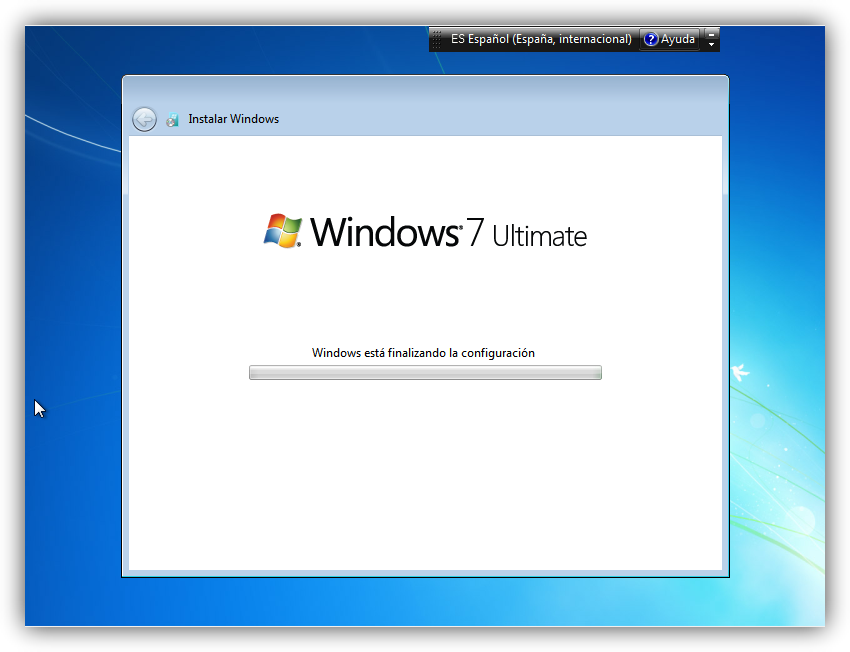
Si tenemos instalado en nuestro ordenador Windows 7 o Windows 8.1, podemos actualizar al nuevo Windows 10 sin perder los datos y los programas instalados en nuestro ordenador a través de Windows Update. Sin embargo, el proceso de actualización no siempre sale bien y, en ocasiones, puede dejarnos el ordenador inservible e incluso hacer que nuestro Windows no funcione como es debido. Por ello, siempre es recomendable realizar una instalación limpia, desde cero.
Para instalar Windows 10 desde cero, lo primero que debemos hacer es descargar Windows 10. Microsoft nos permitirá descargar directamente desde sus servidores una imagen ISO de la última versión del sistema operativo.
Una vez descargada la imagen ISO de Windows 10, el siguiente paso será grabarla a un DVD o a una memoria USB. Para grabarla a un DVD, lo único que haremos será introducir el disco vacío en nuestro ordenador y pulsaremos sobre la imagen ISO de Windows 10 con el botón derecho para elegir la opción de grabar imagen.
Hoy en día es mucho más práctico trabajar con memorias USB, por ello, Microsoft también nos da la opción de descargar y grabar a un DVD directamente la imagen con la herramienta Media Creation Tool. Esta aplicación es gratuita y podemos descargarla desde la página web de Microsoft pulsando sobre “Descargar ahora la herramienta.
PASO 1. Una vez descargada, la ejecutamos en nuestro ordenador y veremos una ventana como la siguiente.
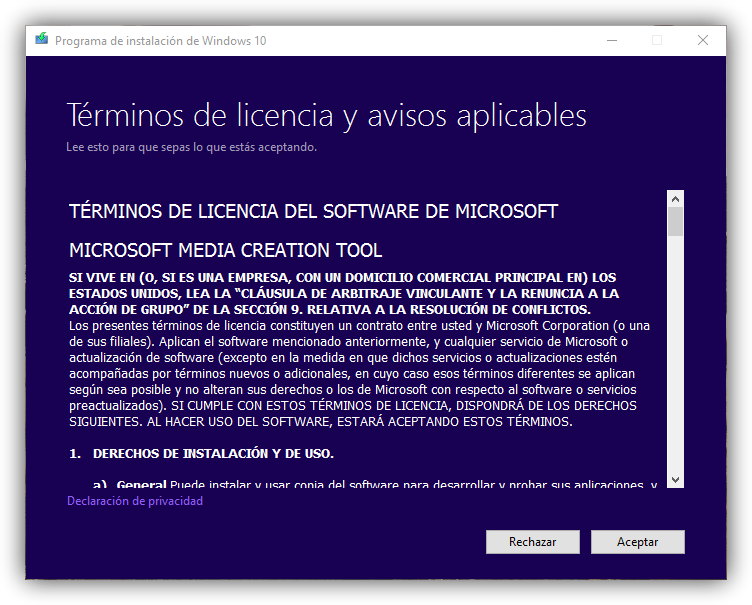
PASO 2. Aceptamos los términos de licencia y continuamos. El programa se preparará para la creación del medio de instalación.
PASO 3. Tras unos segundos, el programa nos preguntará qué queremos hacer, si actualizar nuestro equipo (si no tenemos la última versión de Windows 10 instalada) o crear un medio de instalación para otro equipo. En nuestro caso seleccionamos esta segunda opción para continuar.
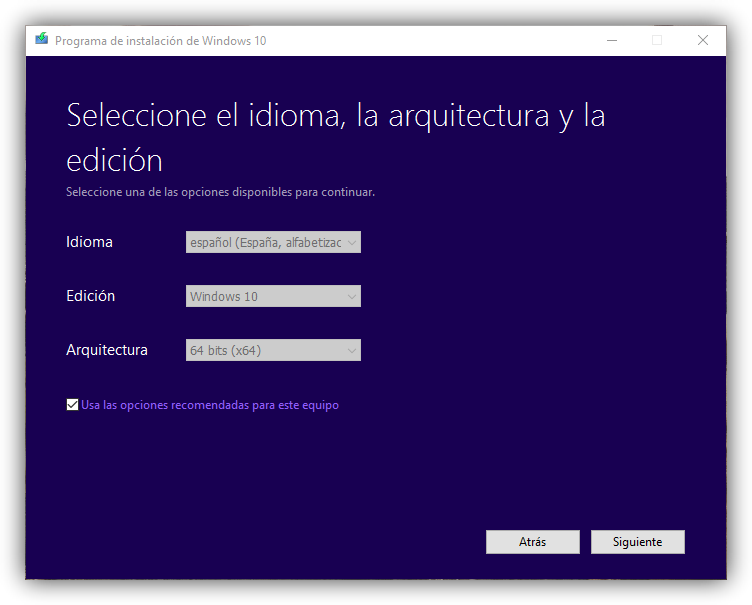
PASO 4. En el siguiente paso podemos personalizar el medio de instalación de nuestro Windows. Podemos, por ejemplo, cambiar el idioma, la edición o la arquitectura del Windows que vamos a instalar. Por defecto nos cargará la configuración actual de nuestro sistema.
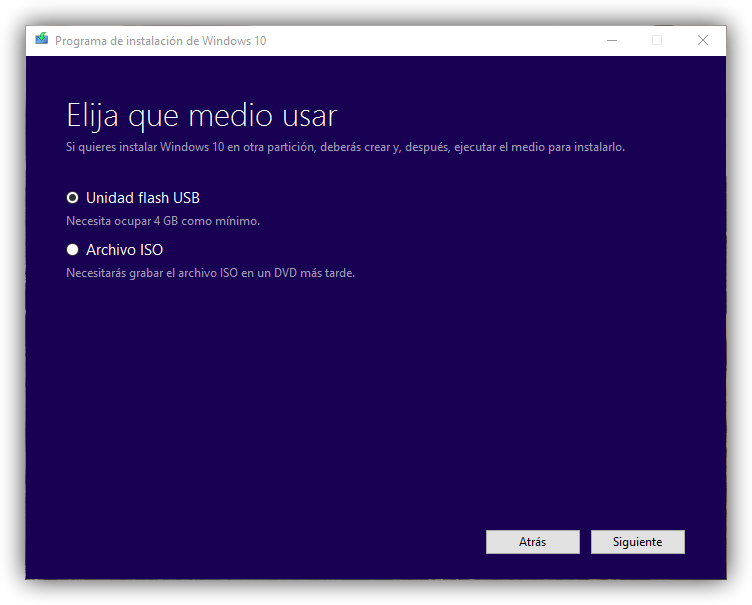
PASO 5. Continuamos con el asistente y, en el siguiente paso, nos preguntará qué tipo de medio vamos a usar. Desde aquí podemos también descargar la ISO, igual que hemos visto antes, desde los servidores de Microsoft o crear una unidad Flash USB para instalar Windows 10 desde ella.
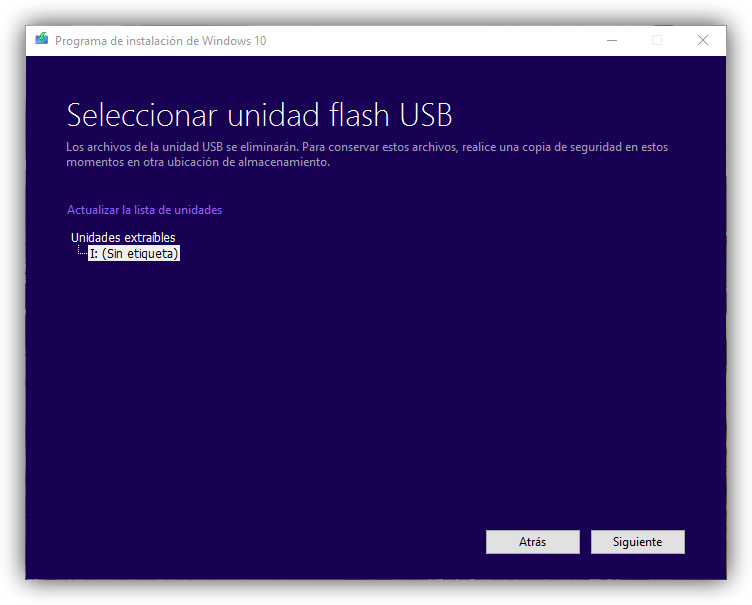
PASO 6. Seleccionamos esta primera opción y pulsamos Siguiente para continuar. En el siguiente paso, el asistente buscará las unidades USB conectadas a nuestro ordenador y nos las mostrará en la lista. Elegiremos la que corresponda a la memoria USB donde copiaremos Windows 10 (con cuidado, ya que el proceso borrará todos los datos ya existentes) y pulsaremos sobre “Siguiente” para comenzar con el proceso.
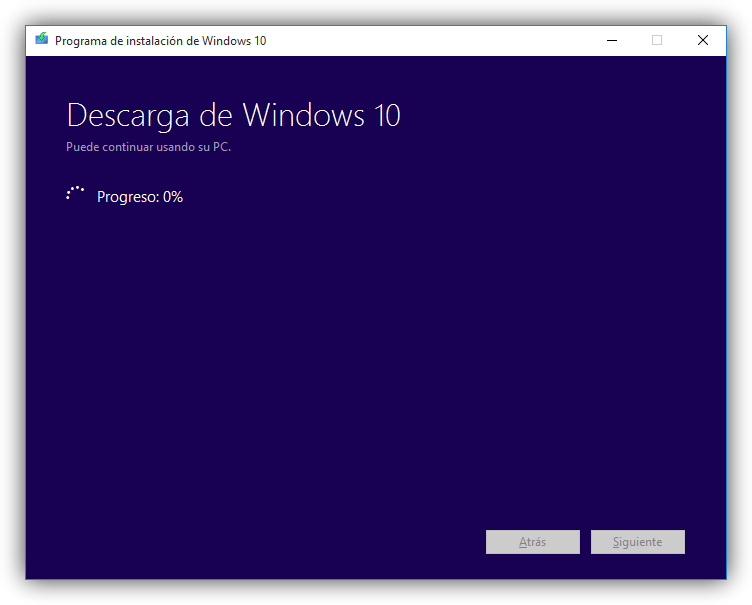
PASO 7. El asistente descargará la última versión de Windows 10 desde los servidores de Microsoft y la copiará a la memoria USB escogida para convertirla en una memoria de instalación. Este proceso puede tardar varios minutos, por lo que esperamos con calma a que finalice.
Una vez finalice todo el proceso, ya tendremos nuestra memoria USB lista para poder instalar Windows 10 desde ella en nuestro ordenador. La extraemos del ordenador y nos preparamos para continuar.
instalacion del Windows 10 desde cero
PASO 8. Lo siguiente que debemos hacer es introducir la memoria USB en el ordenador apagado y encenderlo. Salvo que tengamos la BIOS/UEFI de nuestro ordenador configurada para arrancar primero desde dispositivos extraíbles como memorias USB, debemos pulsar durante el arranque la tecla F8 repetidas veces (o equivalente, según modelos de placas base) para que nos aparezca el menú de Boot y seleccionar en él nuestro USB con Windows 10 para instalar.
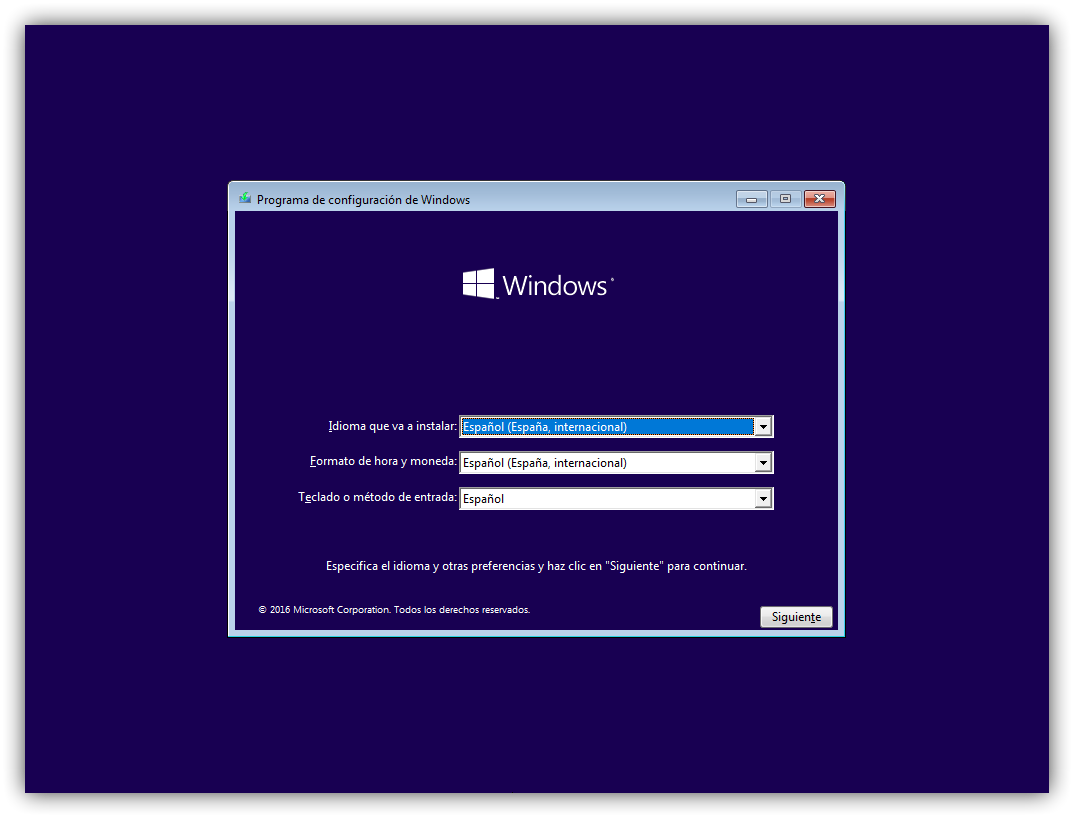
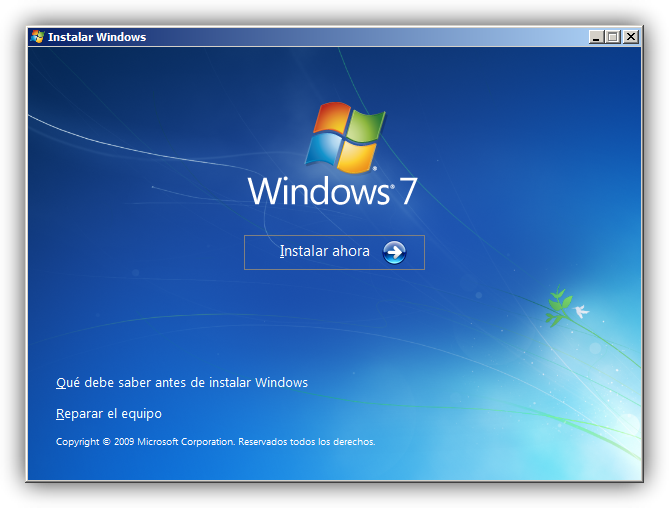
Tras unos segundos de carga, veremos la ventana inicial del asistente de instalación de Windows.
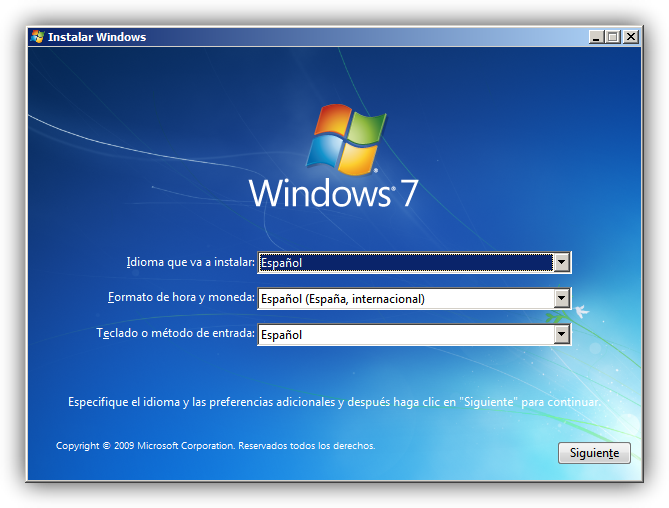
PASO 9. En esta ventana debemos configurar el idioma de nuestro sistema operativo, el formato de hora y moneda y el tipo de teclado que vamos a utilizar.
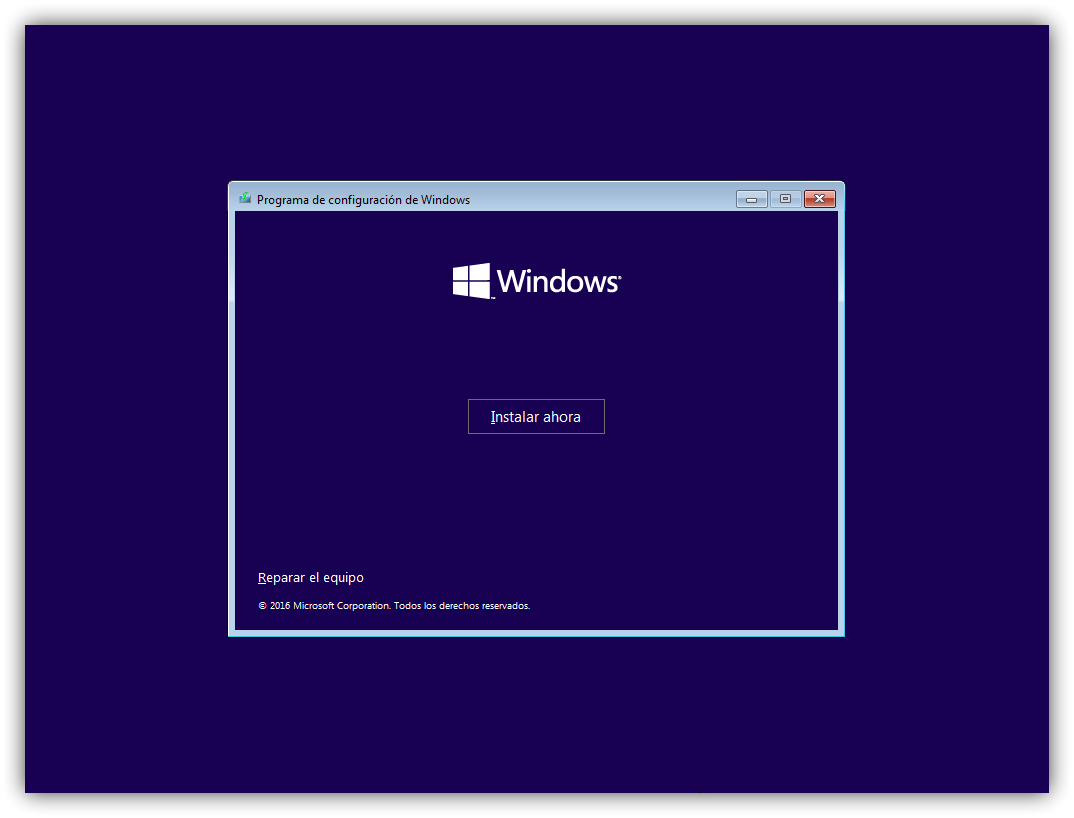
Pulsamos sobre “Siguiente” y en la nueva ventana que aparece pulsaremos sobre “Instalar ahora“.
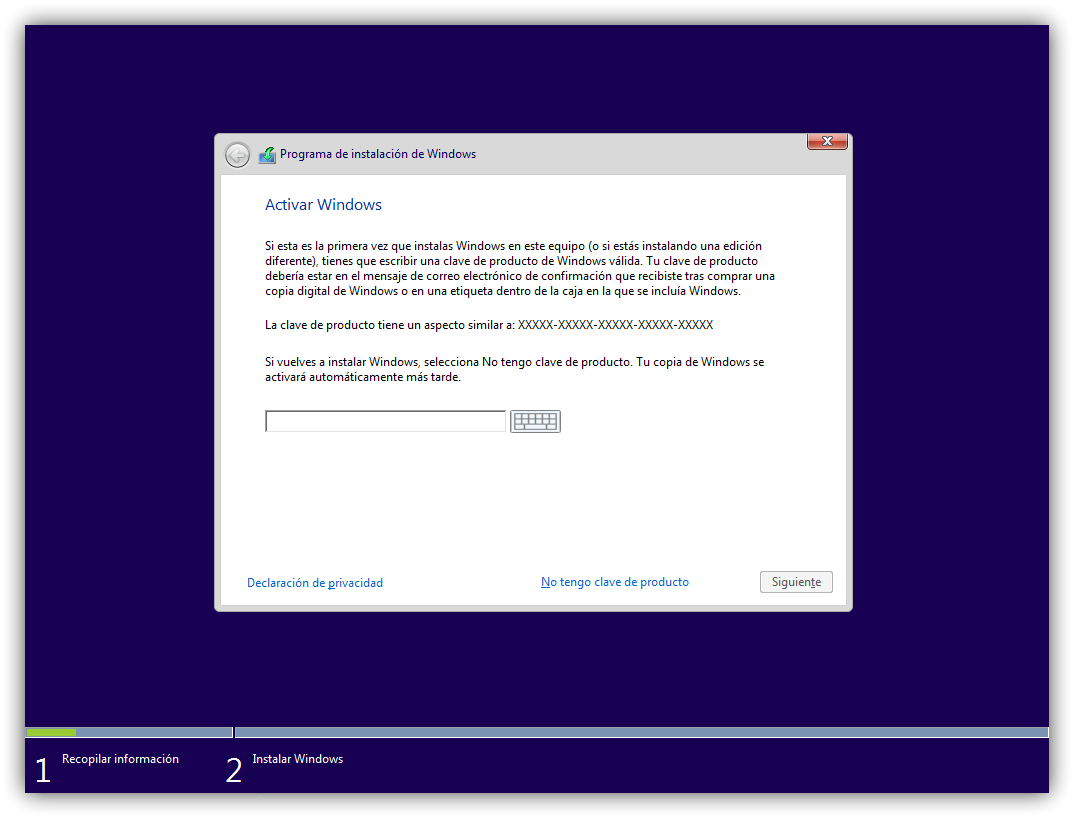
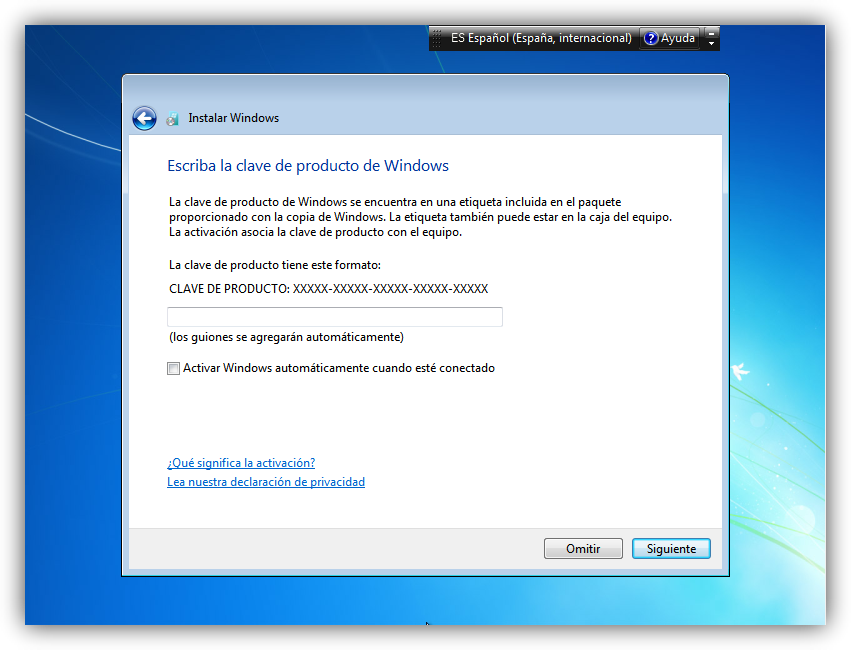
PASO 10. El siguiente paso que nos pedirá el asistente será introducir el número de licencia de nuestro Windows. Si la licencia se encuentra grabada en la BIOS/UEFI de nuestro ordenador, esta ventana no la veremos. De lo contrario, si la tenemos a mano podemos introducirla o, si no, pulsamos sobre “No tengo clave de producto” para continuar sin dicha licencia.
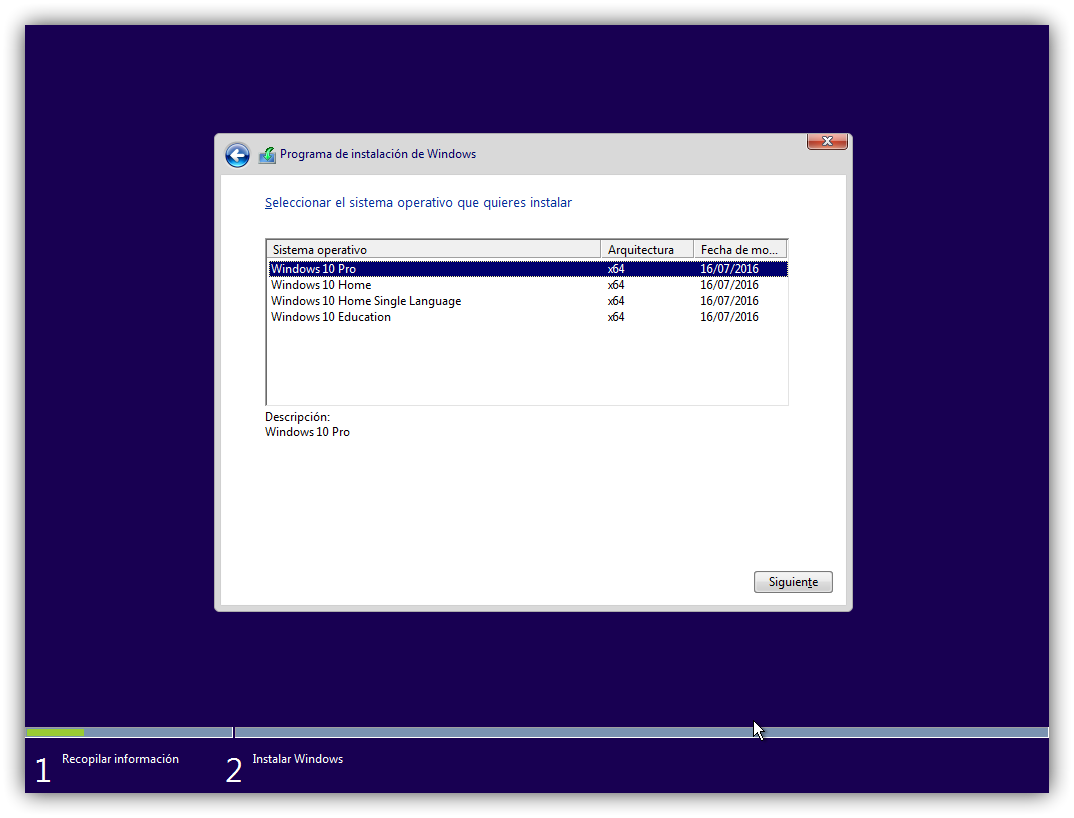
PASO 11. A continuación, el asistente nos preguntará por la versión de Windows 10 que queremos instalar. Debemos elegir la que corresponda a nuestra licencia para evitar problemas.
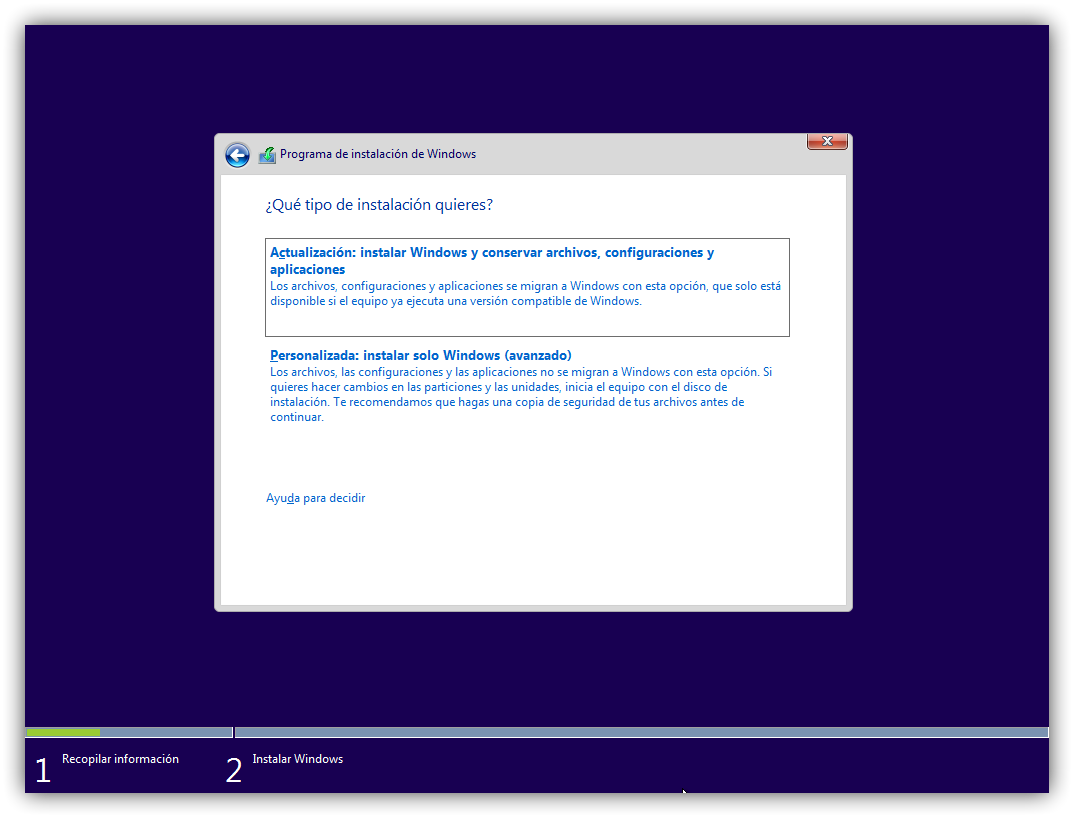
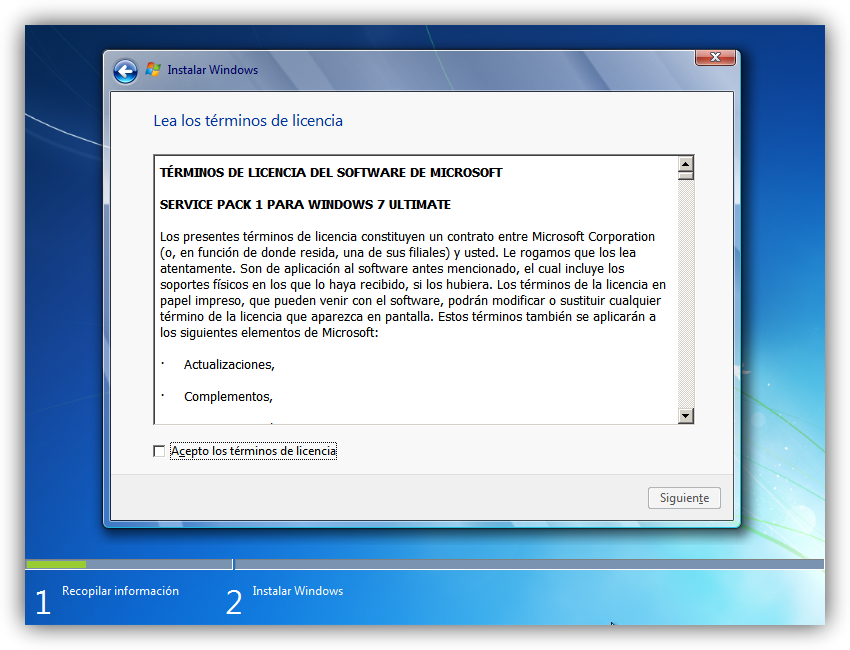
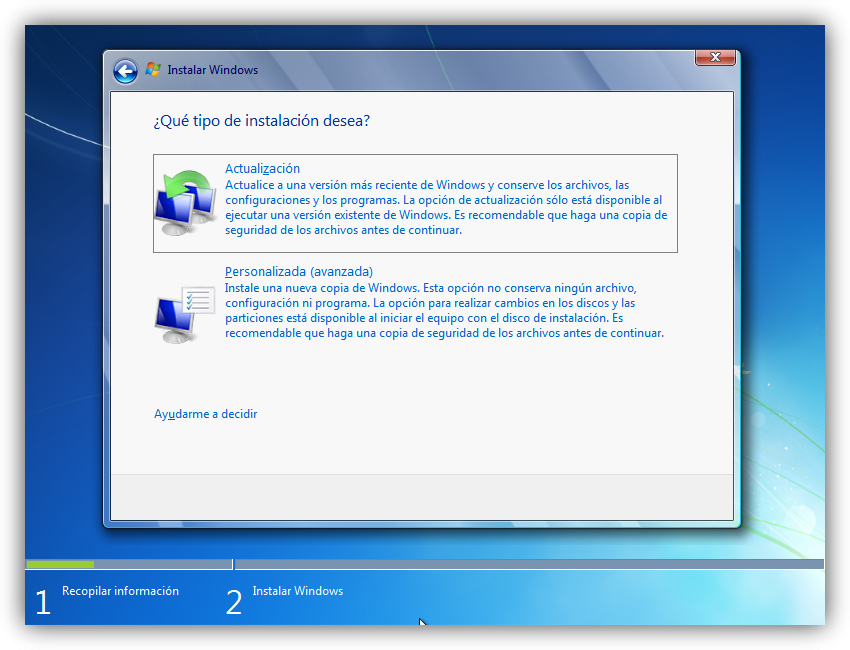
PASO 12. Pulsamos de nuevo sobre Siguiente y aparecerán los términos de licencia, los cuales aceptaremos para continuar. La siguiente ventana es una de las más importantes. En ella elegiremos el tipo de instalación que queremos:
- Si queremos actualizar Windows y no perder los datos ni aplicaciones, elegiremos “Actualización”.
- Para una instalación limpia, elegiremos “Personalizada”.
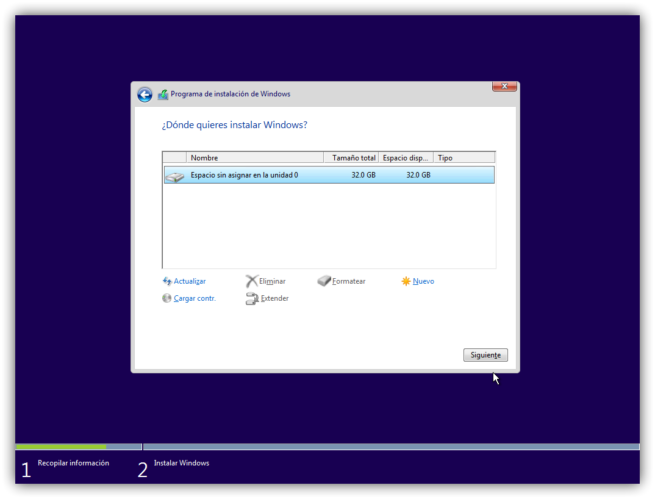
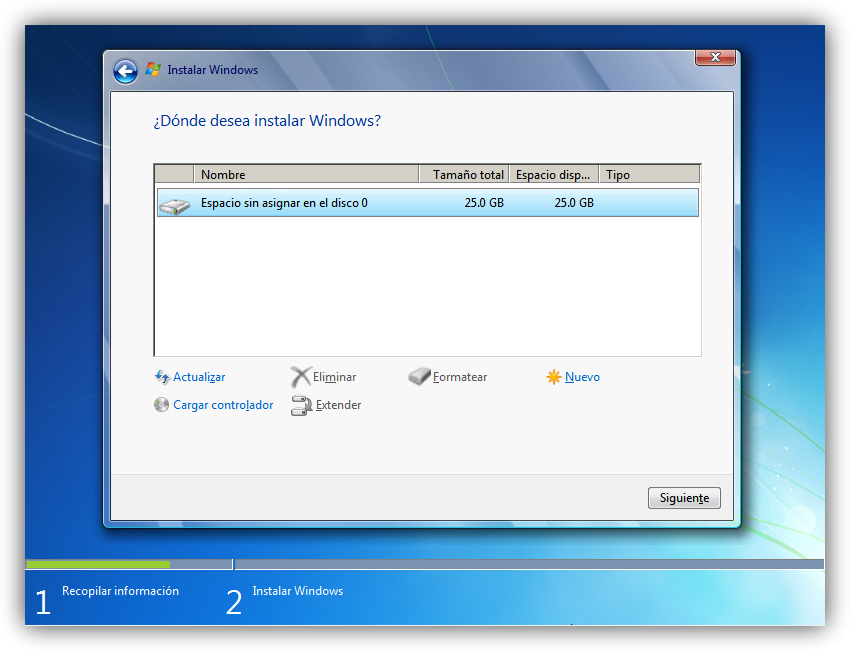
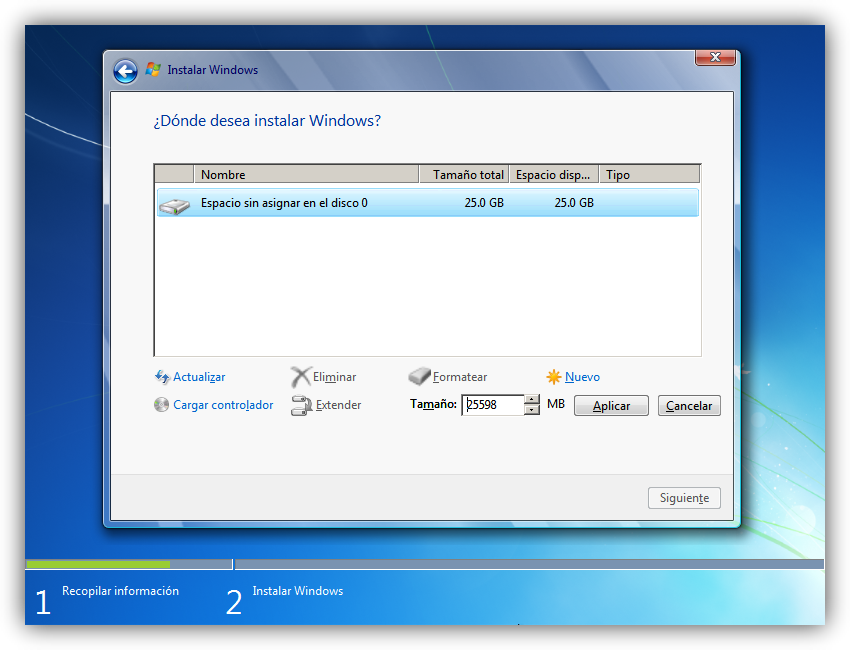
En nuestro caso seleccionamos la segunda opción, personalizada, y veremos un nuevo paso en el asistente donde elegir la partición del disco duro donde instalaremos Windows.
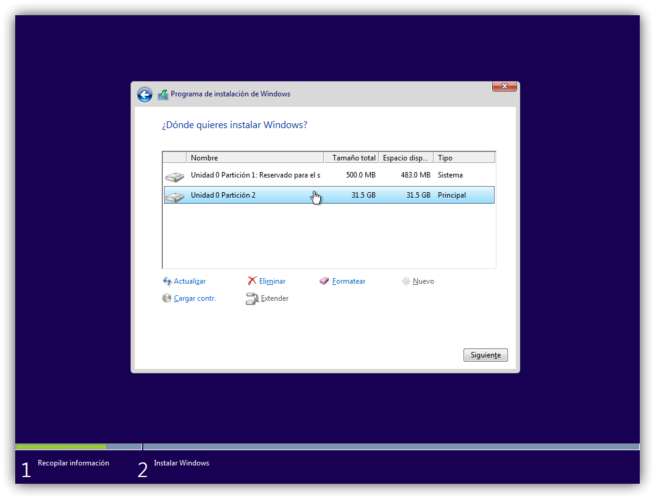
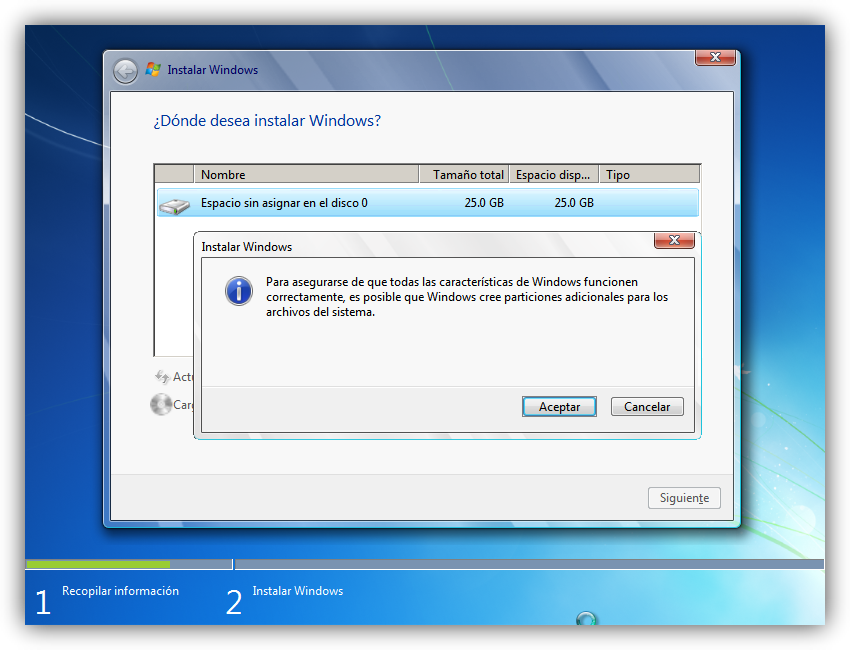
PASO 13. Si queremos crear particiones, pulsaremos sobre “Nuevo” y configuraremos el espacio que queremos utilizar para nuestro Windows. Si no hacemos nada, el asistente utilizará automáticamente todo el espacio para instalar Windows (y crear la partición de recuperación de 500 MB).
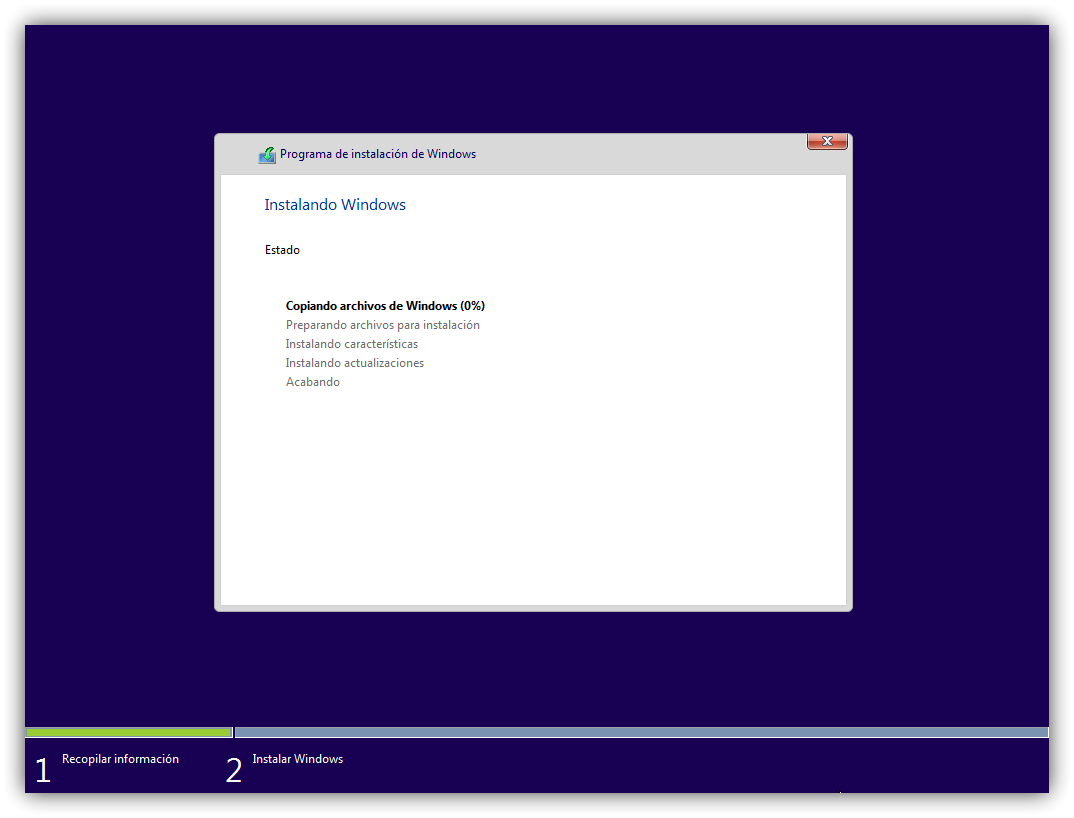
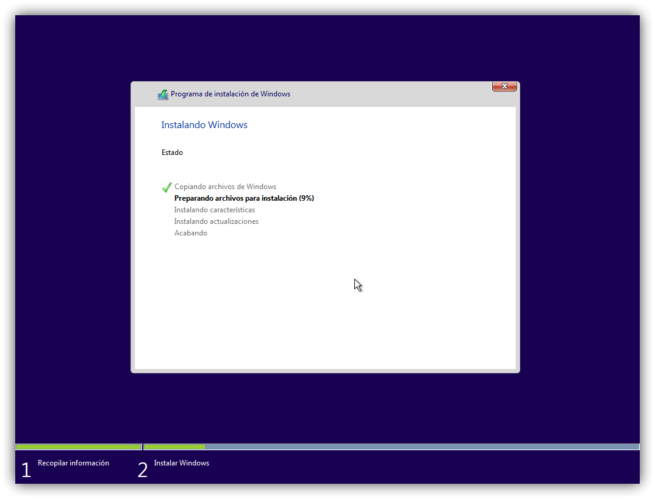
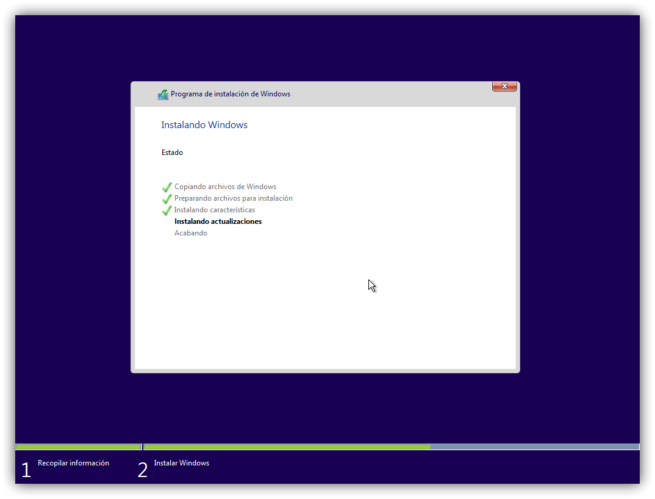
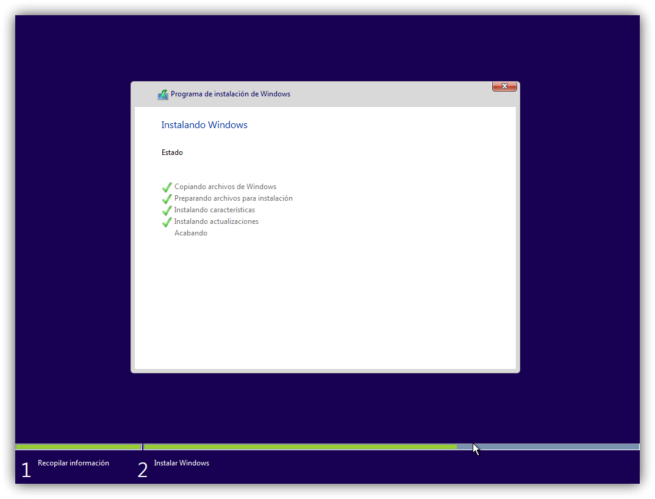
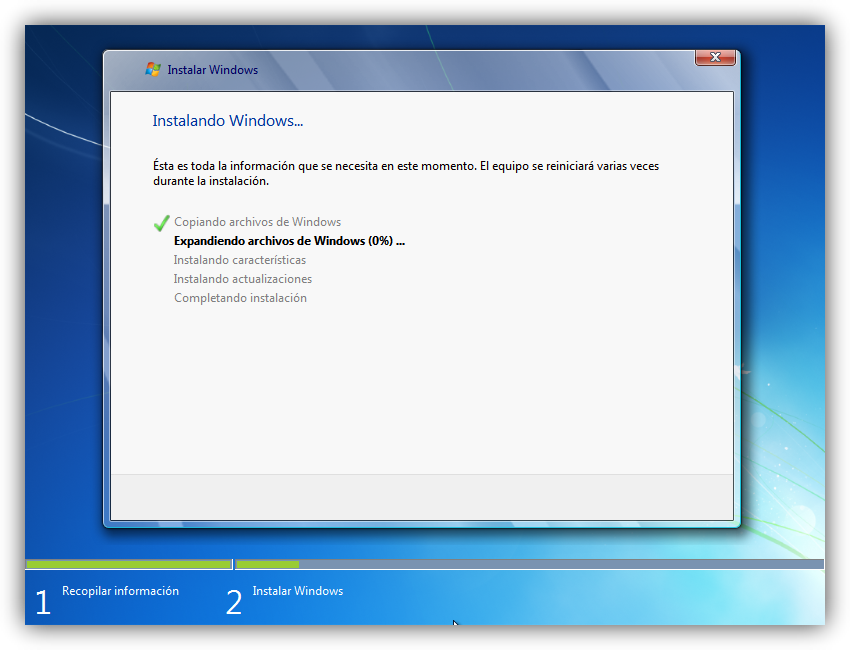
Pulsamos sobre “Siguiente” y comenzará el proceso de instalación.
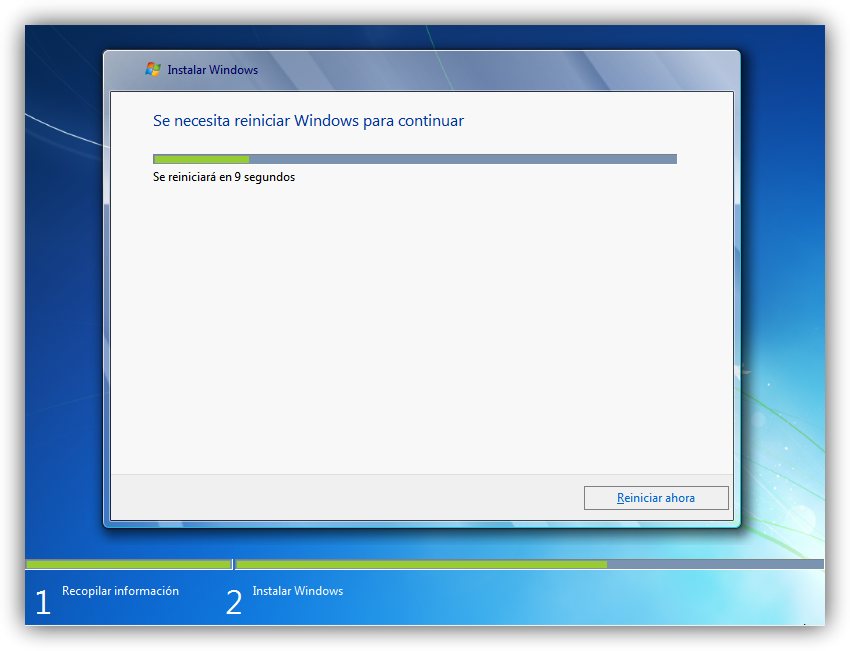
Debemos esperar a que finalice el proceso de instalación. Durante el cual, el ordenador se reiniciará varias veces y, además, veremos distintas fases tanto del asistente de instalación como de la configuración inicial de nuestro Windows 10.
PASO 14. Configuración inicial tras instalar Windows 10
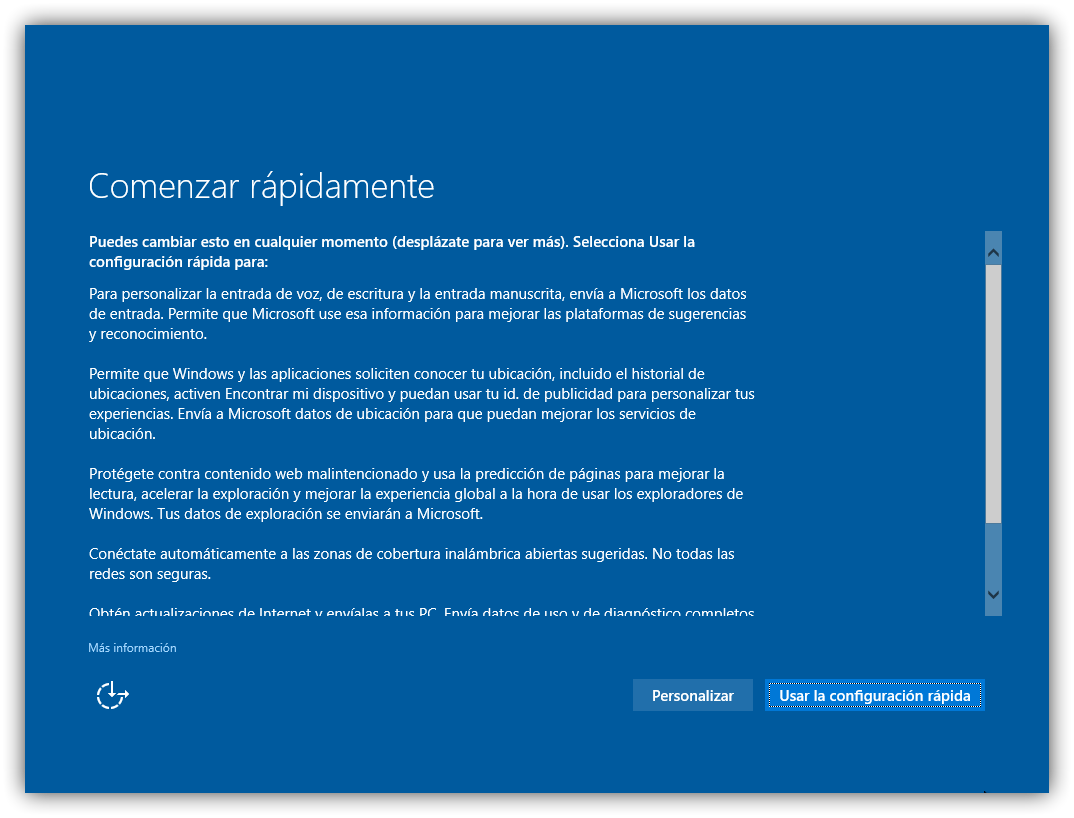
Una vez finalice la instalación y configuración inicial de Windows 10 veremos un asistente de configuración inicial desde el que tendremos que configurar nuestro sistema operativo.
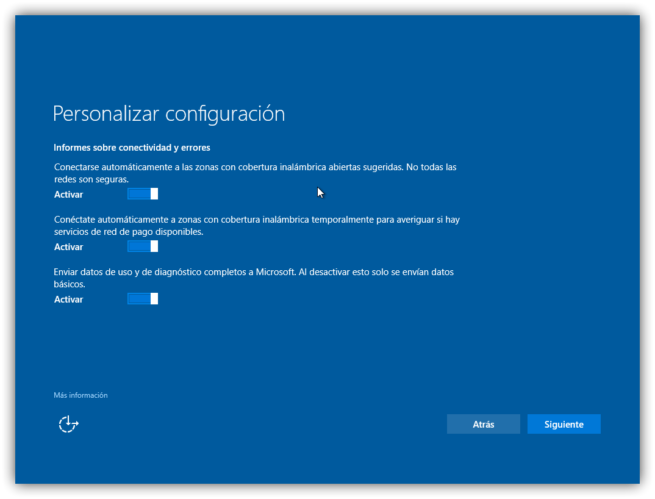
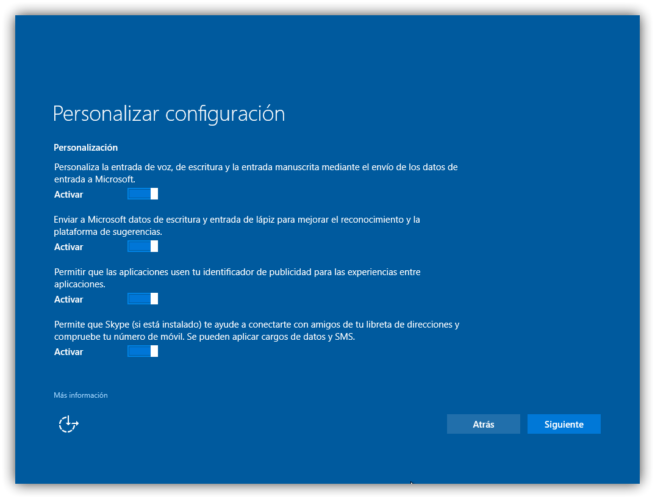
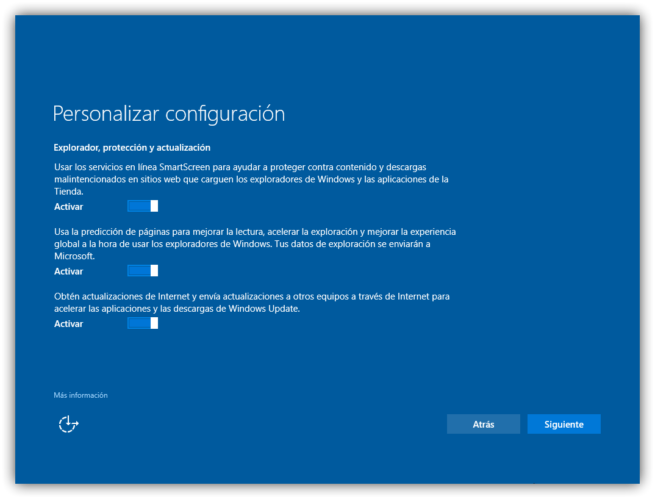
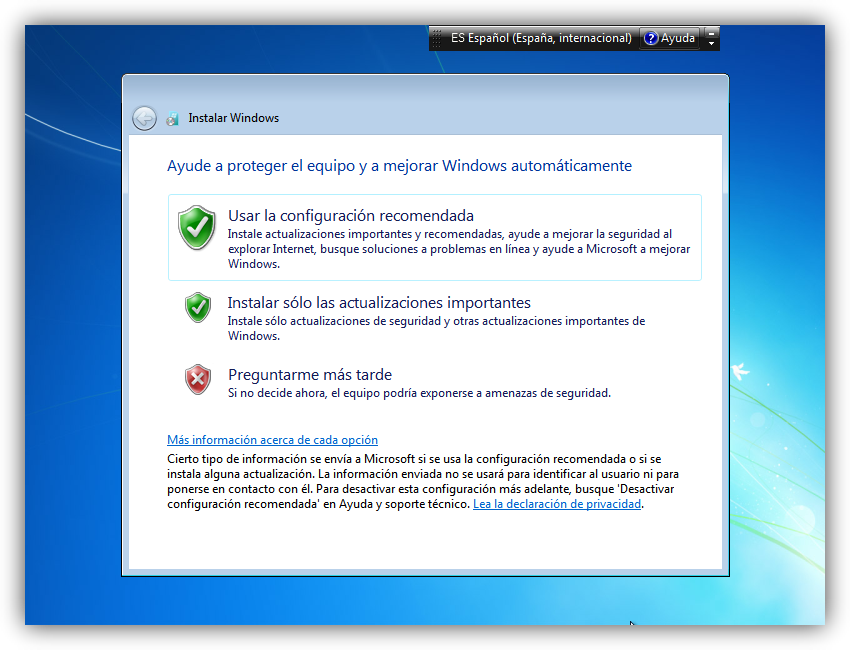
Si no nos preocupa el envío de datos de Windows a Microsoft, debemos escoger la opción “Usar configuración rápida“. Sin embargo, si queremos configurar todo lo que Windows 10 puede o no puede hacer, elegiremos “Personalizar”. En nuestro caso, vamos a ver las opciones de personalización.
PASO 14. Este asistente se resume en 3 pasos. En cada uno de ellos veremos una serie de interruptores desde los que podemos activar o desactivar las diferentes opciones, como el envío de datos de aplicaciones y uso a Microsoft, la monitorización de los sistemas de entrada de texto, el envío de informes de error, etc.
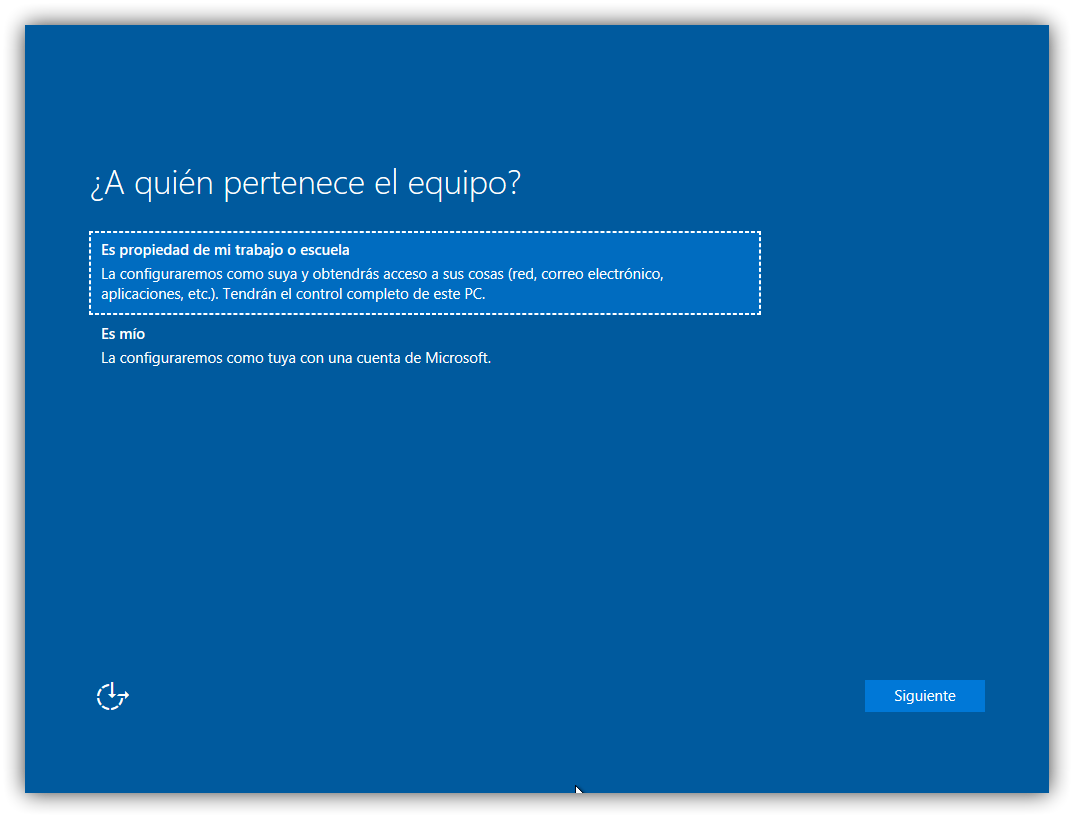
PASO 15. En el siguiente paso, el asistente nos preguntará a quién pertenece nuestro ordenador, si es personal o forma parte de un entorno de trabajo.
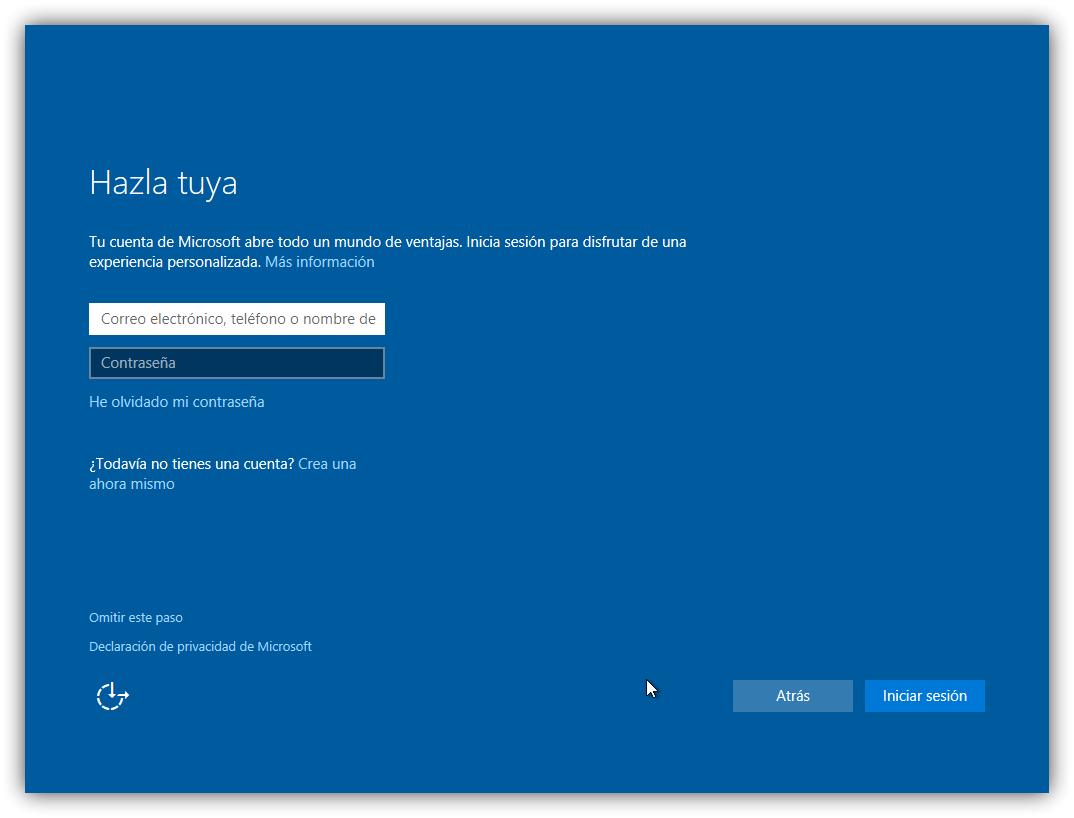
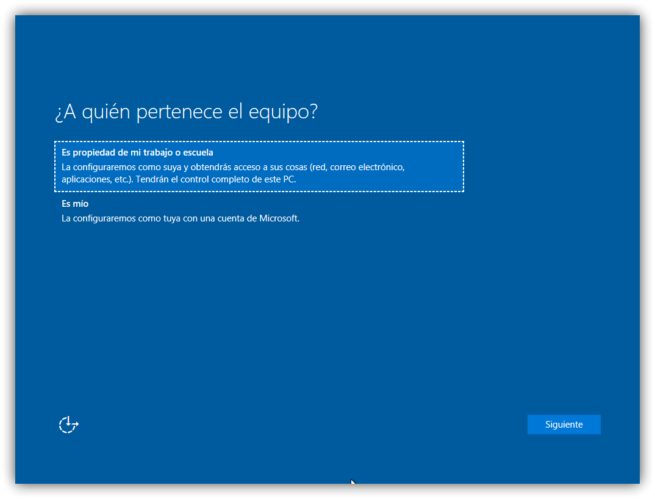 Escogemos la opción “Es mío” y pulsamos sobre Siguiente. En el siguiente paso, Windows 10 nos pide que iniciemos sesión con nuestra cuenta Microsoft.
PASO 16. El usuario y la contraseña de nuestro sistema operativo quedarán automáticamente vinculados a nuestra cuenta Microsoft. Para iniciar sesión tendremos que usar la contraseña de nuestro correo, salvo que habilitemos alguno de los sistemas de inicio de sesión adicionales que veremos a continuación.
Nota: Si no queremos iniciar sesión con nuestra cuenta Microsoft podemos pulsar sobre “Omitir este paso” para crear una cuenta basada en usuario/contraseña de siempre.
Una vez iniciada sesión, el siguiente paso será configurar “Windows Hello“.
PASO 17. Este apartado nos va a permitir, por ejemplo, configurar un PIN para que, en vez de tener que introducir nuestra contraseña cada vez que vamos a iniciar sesión en nuestro ordenador, podamos hacerlo directamente desde dicho PIN.
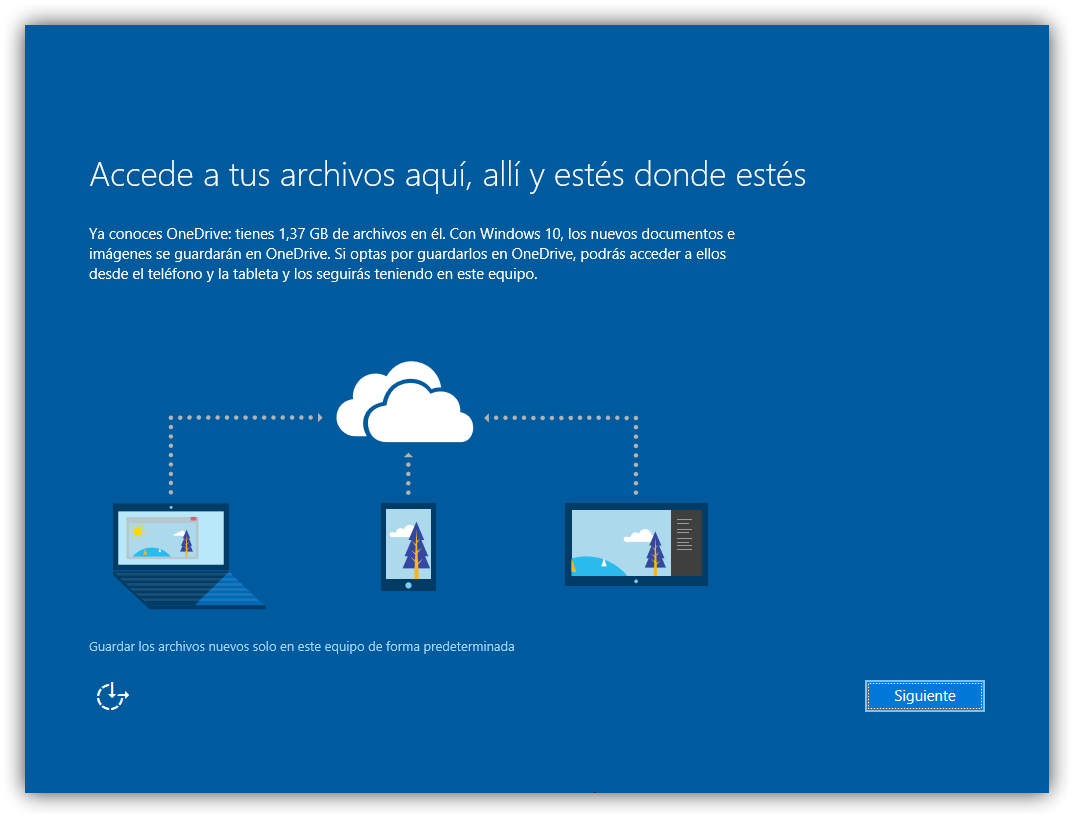
Una vez introducido el PIN continuamos con la instalación. Pulsamos sobre “Siguiente” y el siguiente paso será activar OneDrive, la nube de Microsoft, en nuestro Windows 10.
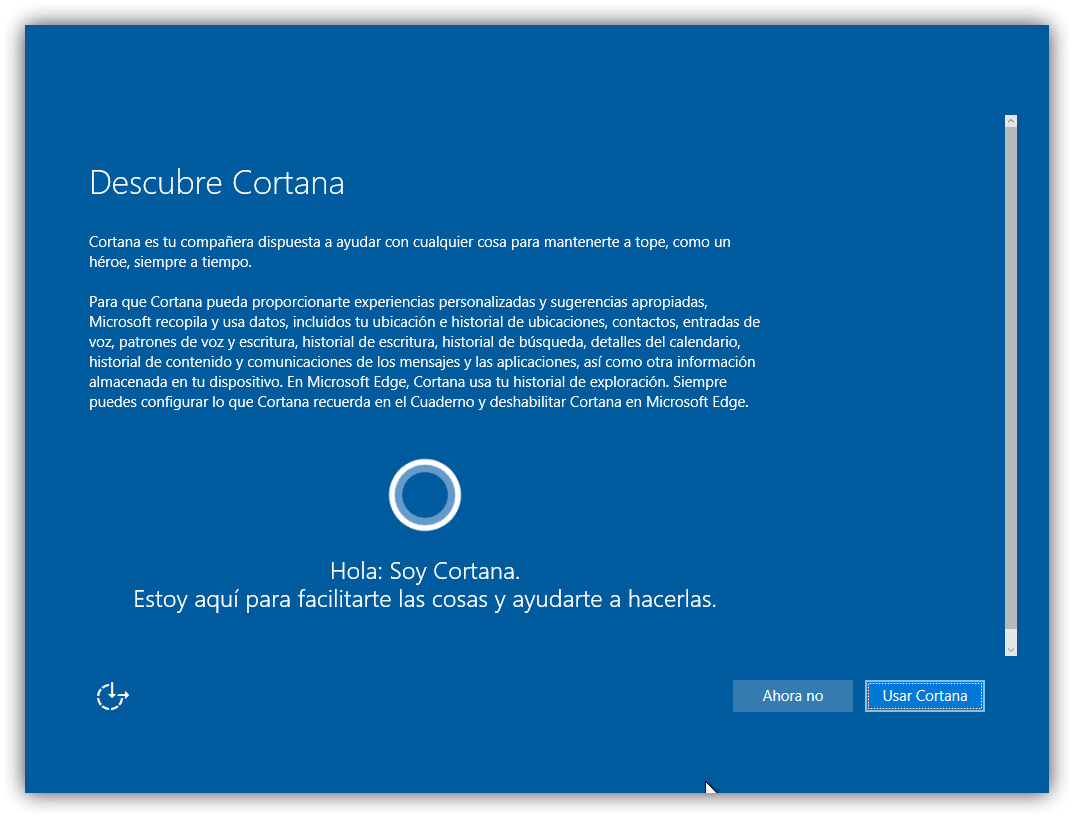
También podemos habilitar (o no) el uso de Cortana, el asistente de Microsoft que nos ayudará con recordatorios, nos ayudará a buscar cosas y, además, nos contará chistes malos.
PASO 18. A continuación, el asistente de instalación ultimará sus últimos ajustes.
Tras varios minutos, nuestro Windows 10 estará ya instalado, listo para la instalación de los drivers y ser utilizado.